USB-C 연결 · 문제 해결 가이드
USB-C 충전만 되고 파일 전송이 안 될 때
새 케이블부터 사지 마세요. 휴대전화 잠금, USB 모드, PC 포트, 다른 데이터 케이블 순서로 확인하면 원인을 좁힐 수 있습니다.
2026. 07. 30 · 2026. 07. 30 재검토 | Google·Apple·USB-IF 공식 문서 확인
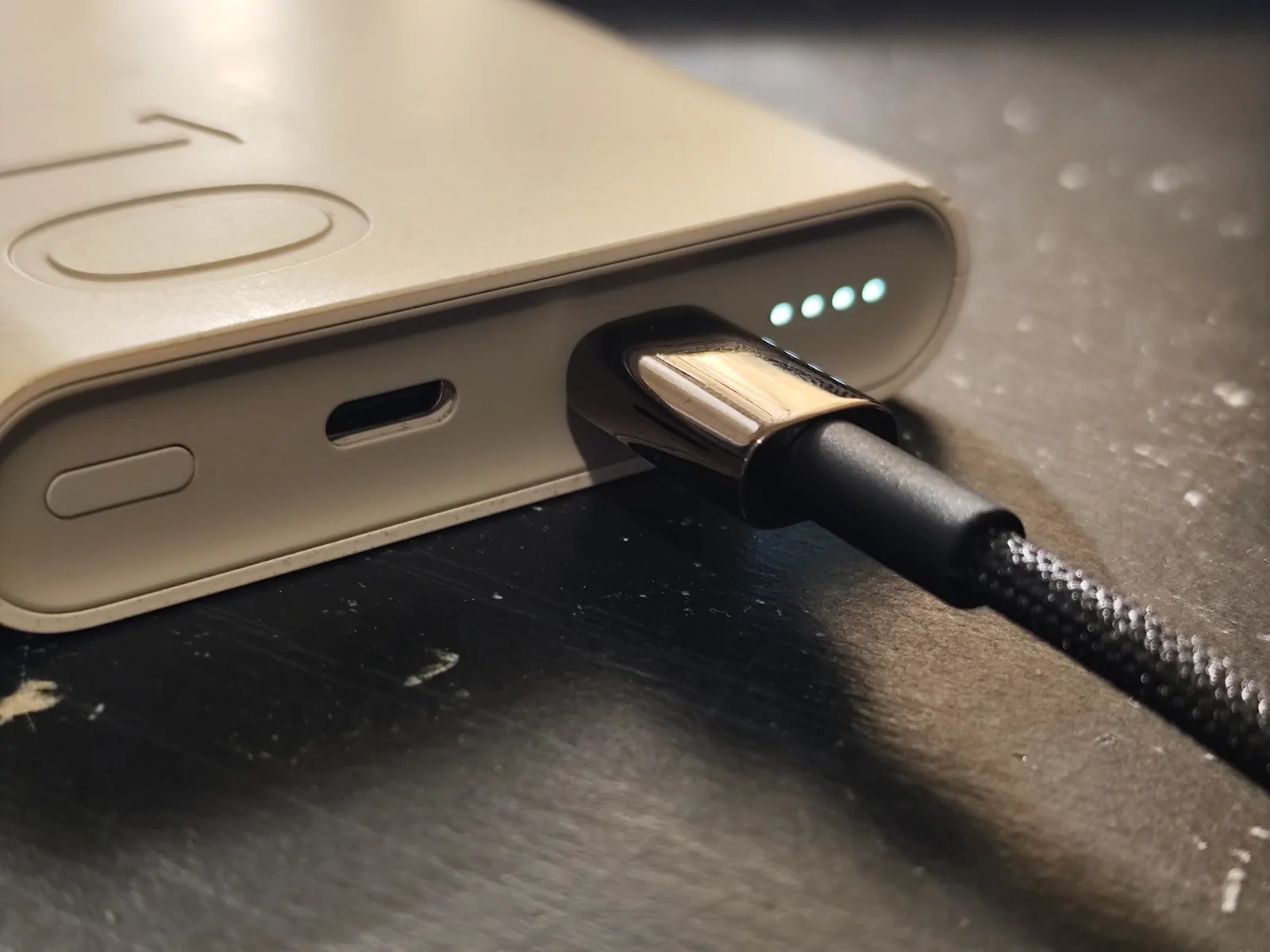
먼저 결론
잠금을 푼 뒤 USB 알림에서 ‘파일 전송’을 선택하고, 허브 없이 다른 PC 포트에 연결하세요. 데이터 전송이 확인된 다른 케이블에서만 작동할 때 기존 케이블 교체를 검토합니다.
먼저 해볼 4가지
1. 휴대전화 잠금을 풉니다
잠긴 상태에서는 PC가 저장공간을 표시하지 않거나 연결 승인을 기다릴 수 있습니다.
2. Android는 ‘파일 전송’을 선택합니다
연결 후 USB 알림을 열고 ‘USB 사용’에서 파일 전송을 선택합니다. 충전 모드로만 연결된 경우 이 단계에서 해결됩니다.
3. 허브를 빼고 다른 PC 포트에 직접 연결합니다
다른 포트에서 작동하면 케이블보다 포트·허브 문제를 먼저 확인해야 합니다.
4. 데이터 전송이 확인된 케이블로 교차 확인합니다
같은 휴대전화와 같은 PC 포트에서 다른 케이블만 작동하면 기존 케이블을 원인 후보로 좁힐 수 있습니다.
왜 충전은 되는데 파일은 안 보일까요?
USB-C는 커넥터 모양입니다. 같은 모양이라도 케이블이 지원하는 충전 전력, 데이터 전송, 영상 출력 기능은 다를 수 있습니다. Google Android 고객센터도 일부 USB 케이블은 파일 전송을 지원하지 않는다고 안내합니다.
따라서 ‘고속 충전’ 문구만 보고 데이터 전송도 된다고 판단하면 안 됩니다. 반대로 사진을 가끔 옮기는 용도라면 비싼 최고속 케이블이 먼저 필요한 것도 아닙니다.
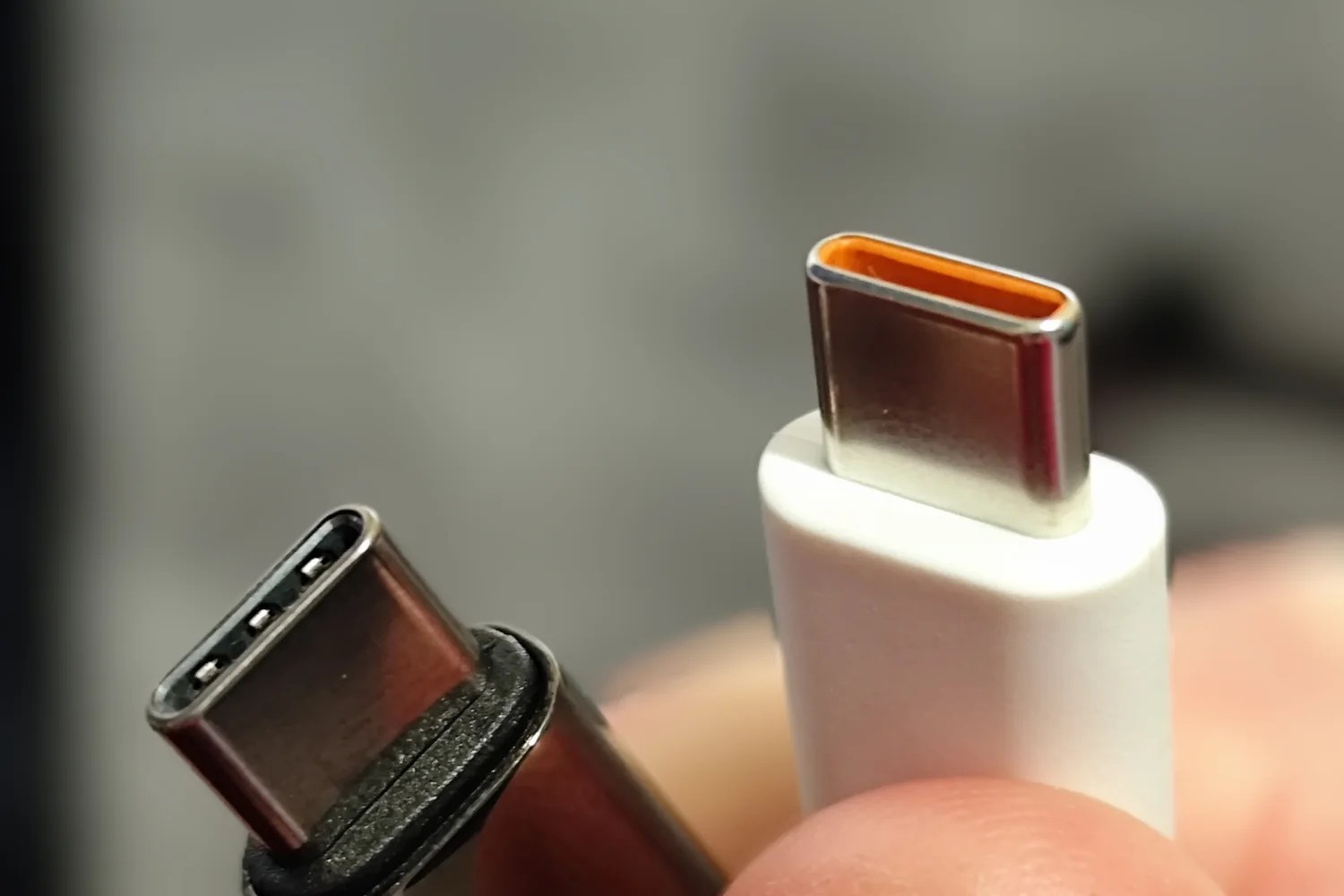
케이블을 바꿔야 하는 조건
교체를 검토할 때
① 데이터 전송이 확인된 다른 케이블은 작동함 ② 같은 휴대전화와 같은 PC 포트를 사용함 ③ 기존 케이블만 반복해서 실패함 ④ 단자 손상·과열·피복 손상이 보임
구매 전 확인할 4가지
1. 데이터 전송 지원 여부
‘충전 케이블’만 적힌 제품은 피하고, USB 2.0·5Gbps·10Gbps처럼 데이터 규격이 명시됐는지 확인합니다.
2. 필요한 속도
가끔 사진을 옮기면 기본 데이터 전송으로 충분할 수 있습니다. 대용량 영상과 외장 SSD를 자주 옮길 때 더 높은 전송 규격을 검토합니다.
3. 단자 조합
PC와 충전기의 포트를 확인해 USB-C↔USB-C인지 USB-A↔USB-C인지 먼저 맞춥니다.
4. 영상 출력은 별도 확인
USB-C 모양만으로 모니터 출력이 보장되지 않습니다. 기기 포트와 케이블이 영상 출력을 모두 지원해야 합니다.
상황별 판정
다른 케이블에서만 파일이 보임 → 기존 케이블 교체 가능성이 큽니다.
모든 케이블이 같은 PC 포트에서 실패 → PC 포트·드라이버를 먼저 확인합니다.
Android가 충전 모드로만 연결됨 → USB 알림에서 파일 전송을 선택합니다.
단자 손상·과열이 있음 → 사용을 멈추고 케이블을 교체합니다.
검증 범위와 출처
이 글은 Google Android 고객센터, Apple 지원, USB-IF 공개 문서를 바탕으로 작성했습니다. 특정 케이블 SKU의 속도·내구성은 직접 테스트하지 않았고, 사진은 설명을 위한 자료 이미지입니다. 광고·협찬·제휴 링크는 없습니다.
• Google Android — USB로 컴퓨터와 파일 전송
• Apple 지원 — 컴퓨터가 iPhone 또는 iPad를 인식하지 못하는 경우
• USB-IF — USB Charger(PD)
 Econory